使い方ガイド
よくある質問・OBS 設定方法など
解説 無料版(GitHub)と有料版(Microsoft Store)の違い
MOJIOKO には、GitHub で配布している無料版と、Microsoft Store の有料版があります。基本的な機能(自動文字起こし・字幕編集・字幕の焼き込み・SRT/テキスト書き出しなど)は、どちらも同じように使えます。
フォント
字幕に使えるフォントは、MOJIOKO があらかじめ用意したものの中から選ぶ方式です(お使いの PC にインストールされているフォントを読み込む機能ではありません)。無料版では、デフォルトフォント(Noto Sans JP)を全 9 ウェイト(Thin〜Black)使えます。有料版では、MOJIOKO が用意した追加のフォントセットをダウンロードして使えるようになります。用意されるフォントは、今後のアップデートで増えていくことがあります。
今後の機能
有料版限定の機能が、今後のアップデートで追加されることがあります。
アップデート・入手方法
有料版は Microsoft Store から入手でき、更新も自動で行われるため、つねに最新版が使えます。無料版は GitHub から入手し、新しいバージョンは手動でダウンロードして更新します。
無料版でも、字幕作成に必要な機能はひととおり揃っています。まずは無料版で試してみて、MOJIOKO が用意したフォントを使いたくなったら有料版を検討する、という使い方もおすすめです。有料版の購入は開発の支援にもなります。
解説 有料版で使える追加フォント12種
有料版(Microsoft Store)では、MOJIOKO が用意した以下の追加フォント 12 種(欧文 4 種 + 和文 8 種)を字幕に使えます。無料版で使えるのは、Noto Sans JP(全 9 ウェイト・Thin〜Black)です。
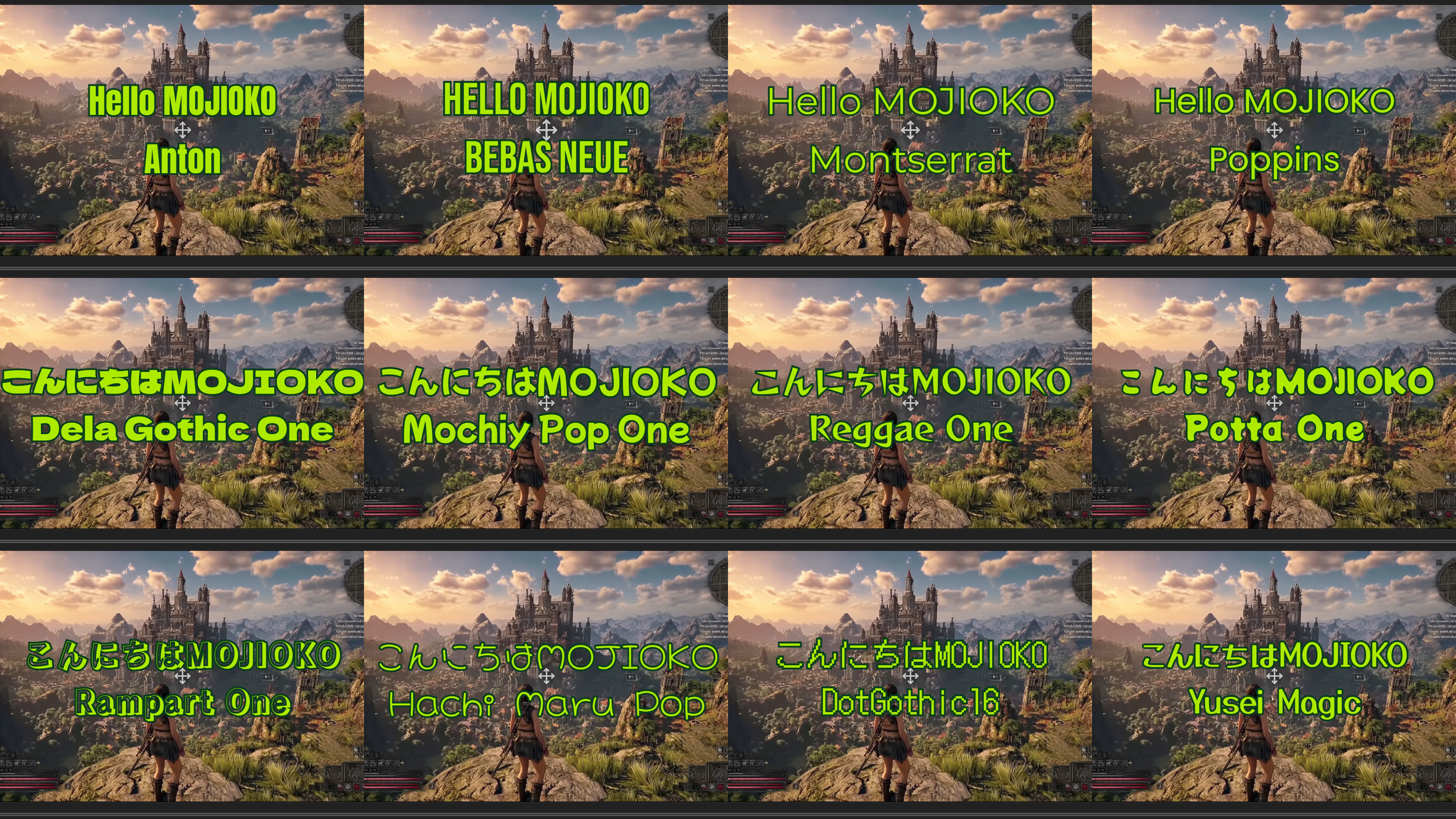
画像の左上から右への並び順で 12 種を列挙します(欧文 4 種 → 和文 8 種)。
- Anton
- Bebas Neue
- Montserrat
- Poppins
- Dela Gothic One
- Mochiy Pop One
- Reggae One
- Potta One
- Rampart One
- Hachi Maru Pop
- DotGothic16
- Yusei Magic
解説 【試験的機能】英語向け・2〜3 単語ごとに区切る自動細切れ字幕
MOJIOKO には、英語音声の文字起こしを 2〜3 単語ごとに区切って字幕にする試験的機能があります。Shorts / TikTok / Reels などの縦型ショート動画でよく見る、テンポの速い細切れ字幕を、下書き段階まで自動で作れます。
なお、この機能は英語の文字起こしに向けて調整されています。日本語では単語の区切り方の仕組みが異なるため、うまく機能しません。英語音声での利用を前提とした機能です。
「試験的機能」としている理由
単語数(2〜3 語)で機械的に区切る仕組みのため、常に「意味の切れ目」と一致するわけではありません。たとえばハイフンで繋がった語が 2 つに分かれてしまったり、短いフレーズと長い名詞句の切れ目が想定と違う位置に来ることがあります。完成品としてそのまま使うのではなく、「編集の下書き」として使い、必要に応じて手直しするのがおすすめの使い方です。
デモ動画(比較)
下の 2 本は、同じ英語音声を、(1)通常の文字起こし機能と、(2)試験的な細切れ字幕機能で処理した結果です。
▼ 1. 通常の文字起こし
▼ 2. 試験的な細切れ字幕(2〜3 単語ごと)
使用素材について(CC BY 表記)
このデモで使用している動画素材は、Tech Steve 氏がクリエイティブ・コモンズ・ライセンス(CC BY)のもとで公開している作品を利用しています。
解説 文字起こしのあと — 字幕を仕上げるまでの流れ
文字起こしが終わったら、STEP 2 で字幕を仕上げます。大きな流れは ①内容を直す → ②見た目を整える → ③位置を決める → ④(必要なら)翻訳する → ⑤書き出す です。各段階でできることを紹介します。
① 内容を直す(一覧ビュー/タイムラインビュー)
一覧ビューでは、各字幕のテキストや開始・終了時間を直接編集できます。字幕が数千件あっても軽快に扱えます。MOJIOKO のタイムラインビューに切り替えると、字幕ブロックをドラッグ/伸縮させてタイミングを目で見ながら調整でき、トラック上をクリックすると再生位置がそこへ移動します。(このページの後半で触れる DaVinci Resolve のタイムラインとは別物です。)
② 見た目を整える
カラオケ表示 — 発話に合わせて文字の色が変わります。字幕ごとに「切り替え」(語の頭で一気に変わる)と「スイープ」(語の中を左から塗り進む)を選べ、発話済み・未発話それぞれの色を指定できます。文字起こしで作った字幕は実際の発話タイミングに追従し、SRT を読み込んだ字幕や手入力した字幕は表示時間を均等に割って着色します。
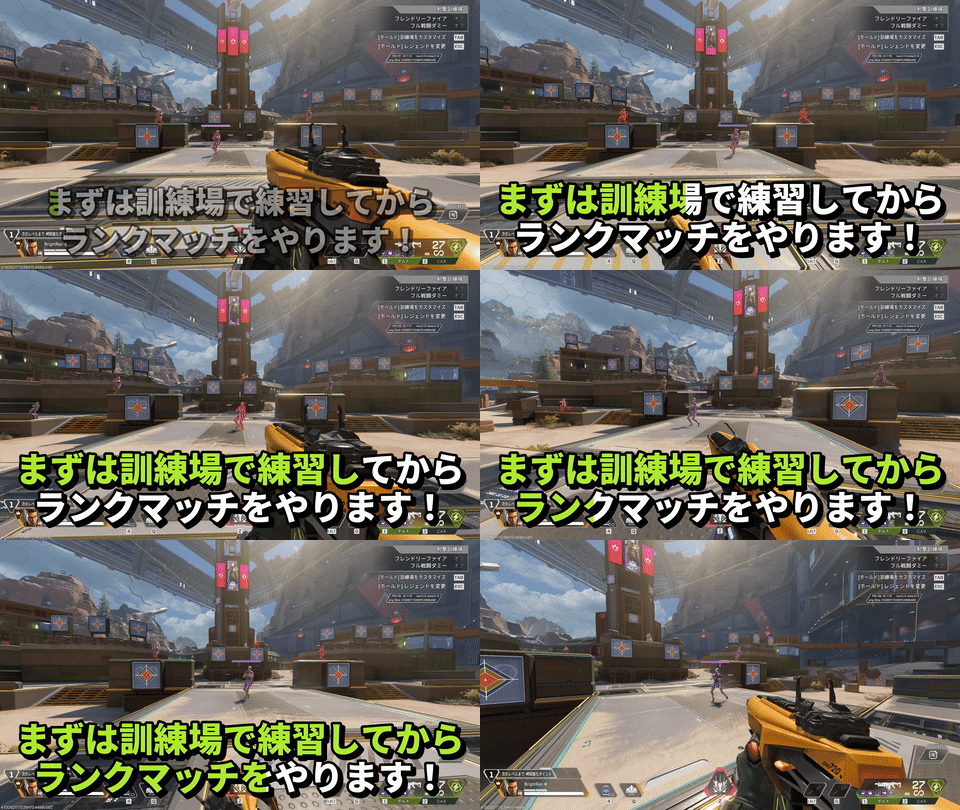
キーワード強調 — 字幕の中の指定した文字だけ、色とサイズを変えられます。ひとつの語だけを目立たせられます。
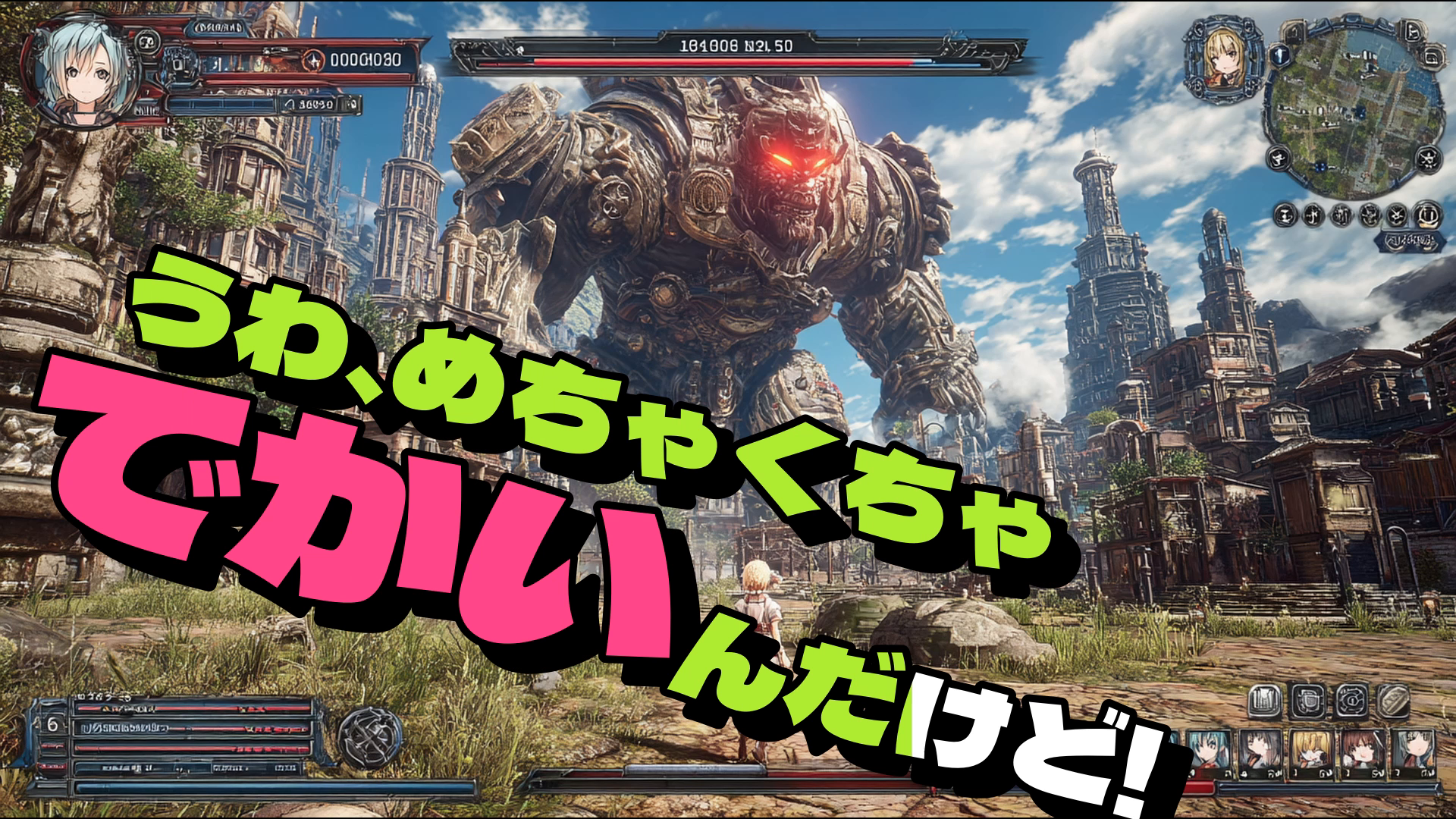
登場・退場アニメーション — フェード/スケール/ポップ/ブラーから選べ、長さと強さを調整できます。
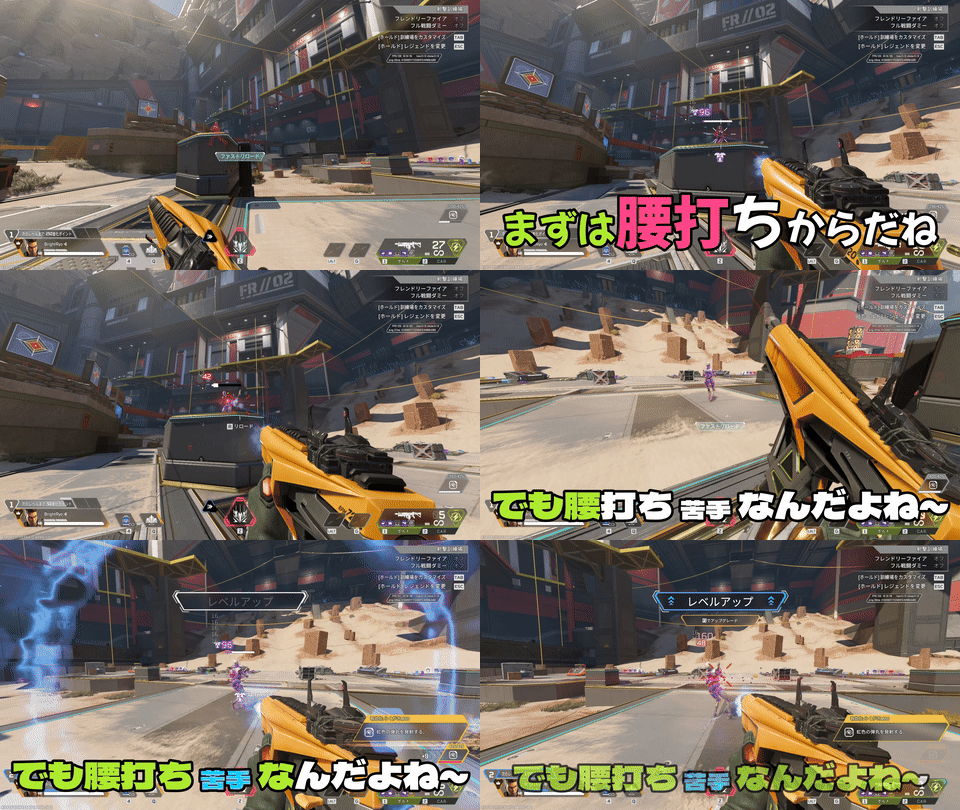
色・アウトライン・影・透過率・行間・回転・大文字化(ALL CAPS) — 文字色とアウトライン色、影、文字とアウトラインの透過率(別々に指定でき、文字だけ透明にすると輪郭だけの中抜き文字になります)、行間、回転、英字の大文字化など、見た目の細部を整えられます。
スタイルプリセット — 作り込んだ見た目を保存して、ほかの字幕に 1 クリックで適用できます。
③ 位置を決める
字幕の配置(上下・左右)を選べます。縦型ショート動画向けに、字幕を画面の外側まで大きくオフセットさせることもできます。
④ 翻訳する(任意)
字幕を別の言語に翻訳できます。翻訳エンジンは初回に一度だけダウンロードして使います。動画や音声を外部にアップロードすることはありません。
⑤ 書き出す
仕上げた字幕は、動画に焼き込んで書き出すほか、SRT やテキストとして書き出すこともできます。
解説 【上級者向け】AI から MOJIOKO を操作する(AI 連携)
MOJIOKO は MCP(Model Context Protocol)に対応しており、Claude などの AI アシスタントから、文字起こし・翻訳・字幕の焼き込みを頼めます。
設定 → AI 連携 から接続用のバンドル(.mcpb)を書き出し、Claude Desktop に読み込ませると連携できます。同じ操作をコマンドライン(mojioko)から実行することもできます。
この機能は上級者向けです。ここでは概要のみを紹介しています。
重要 正確に文字起こしをするための OBS 設定方法
MOJIOKO で高精度な文字起こしを行うためには、録画段階でマイク音声を別トラックに分けて保存することが重要です。
なぜ必要か
ゲーム BGM、効果音、ゲーム内の音声がマイク音声と同じトラックに保存されると、Whisper が「これは話している声か、音楽か、効果音か」を判別しづらくなり、文字起こし精度が大きく低下します。
解決方法
マイク音声を 音声トラック 2 に分けて録画することで、MOJIOKO で「トラック 2 だけを文字起こし対象にする」設定が可能になり、高精度な文字起こしが実現できます。
※ 動画ファイル自体は 1 つのままで、内部的に複数の音声トラックを持つ形になります。
OBS の音声トラック設定方法
▼ 設定画面
- OBS の「設定」画面を開く
- 左側メニューから「出力」を選択
- 「出力モード」を「詳細」に切り替える
- 「録画」タブを選択
- 「音声トラック」の「2」にチェックを入れる
- 「適用」→「OK」
▼ 音声ミキサー設定
- メイン画面の音声ミキサーで「Options」ボタンを押下
- 「高度な音声プロパティ」が開く
- マイクの行の「トラック」の「2」にチェックを入れる
- 「閉じる」
MOJIOKO 側の設定
録画した動画ファイルを MOJIOKO で指定し、文字起こし対象の音声トラックで 「トラック 2」 を選択して文字起こしを実行します。これでマイク音声のみを対象にした高精度な文字起こしが可能になります。
重要 インストール時に「Windows によって PC が保護されました」と表示されます
これは Microsoft の SmartScreen 機能による警告です。MOJIOKO は現在コード署名されていないため、初回インストール時に表示されます。
対処方法
- 「詳細情報」をクリック
- 「実行」ボタンが表示されるのでクリック
- インストーラが起動します
安全性について
このアプリは GitHub の公式リポジトリで全ソースコードを公開しており、データを外部送信することもありません。詳細は MOJIOKO のプライバシーポリシーをご確認ください。
解説 GPU アクセラレーションについて
MOJIOKO は NVIDIA GPU を使って、文字起こしを高速化できます。長時間の動画も、CPU よりずっと短時間で処理できます。GPU は必須ではなく、無い環境でも CPU で問題なく動作します。
対応 GPU
NVIDIA 製 GPU のみ対応しています。AMD / Intel の GPU では利用できません(自動的に CPU 実行になります)。
RTX 50 番台(Blackwell)を含む最新世代の NVIDIA GPU に対応しています。
CUDA / cuDNN ランタイムのダウンロード
GPU アクセラレーションを利用するには、CUDA / cuDNN ランタイム(約 1.1 GB)を追加でダウンロードする必要があります。アプリ内から「GPU を使う」を選ぶと、初回のみ自動でダウンロードされます。事前に NVIDIA の CUDA を PC にインストールしておく必要はありません。
Whisper モデル(約 1.5〜3 GB)とは別のダウンロードです。両方が必要になります。
1 度ダウンロードすれば、以降は追加のダウンロードは不要です。ディスク容量を空けたい場合は、アプリ内から削除できます。
CPU との使い分け
「CPU を使う」を選んだ場合は、GPU がある環境でも 必ず CPU で実行されます。ユーザーの選択が優先されます。
短い動画・急がない用途では CPU、長時間の動画や繰り返し文字起こしする場合は GPU が向いています。
ドライバについて
お使いの NVIDIA GPU の ドライバが古い場合は、更新が必要になることがあります。GeForce Experience などから最新のドライバに更新してください。
解説 Whisper モデルはどれをダウンロードして選べばいい?
アプリ内の「Whisper モデル」画面で 2 つのモデルから選べます。large-v3 が推奨です。
large-v3 ★ 推奨(高精度)
- ファイルサイズ:約 3 GB
- 特徴:高精度
- 動作要件:高いスペックが必要(メモリ 16 GB 以上推奨)
まずはこちらを試してください。日本語の文字起こしで安定した認識精度が得られます。
large-v3-turbo 高速・軽量
- ファイルサイズ:約 1.5 GB(large-v3 の約半分)
- 特徴:高速・軽量
- 動作要件:large-v3 より軽い
large-v3 が「重い」「処理が遅い」と感じた場合や、ダウンロードを軽くしたい場合の選択肢。日本語では large-v3 より誤認識が増える傾向があります。
選び方の目安
- まずは large-v3 から(推奨)
- 「処理が重い・遅い」「ダウンロードを軽くしたい」と感じたら → large-v3-turbo へ
旧モデル(small / medium)について
- v1.3.0 で small / medium モデルは廃止されました。
- 旧バージョンで small / medium を選んでいた設定は、起動時に自動で large-v3 に引き継がれます(操作不要)。
- 以前ダウンロード済みの small / medium のファイル自体は自動削除されません。不要であれば「Whisper モデル」画面の「モデルフォルダを開く」から手動で削除できます。
補足
- 一度ダウンロードしたモデルは保存され、次回以降の起動ですぐ使えます
- 2 つのモデルを切り替えて使うこともできます
- アプリ内の「Whisper モデル」選択画面からいつでもダウンロードできます
- ダウンロード中はアプリを閉じずにお待ちください
解説 字幕データだけ出力する方法
MOJIOKO では、動画への字幕焼き込み以外にも、字幕ファイルやテキストファイルとして出力できます。
出力できる形式
■ テキスト(.txt)
- 字幕テキストのみを順番に並べた、シンプルなテキストファイル
- 時間情報なし、字幕の内容だけ
- 用途:ブログ記事の元ネタ、文字起こし結果の確認、議事録、AI 音声合成ツールへの取り込みなど
■ SRT(.srt)字幕ファイル
- 動画再生ソフトや動画編集ソフトで広く使われる字幕形式
- 各字幕に表示時間が含まれる
- 用途:他の動画編集ソフトでの字幕利用、YouTube への字幕アップロード、Premiere Pro / DaVinci Resolve / CapCut などへのインポート
出力方法
文字起こし完了後、編集画面の下部にある「テキスト出力」ボタンから行います。
- 1. 「テキスト出力」ボタンをクリック
- 2. 「テキスト」もしくは「SRT形式」を選択する。
- 3.保存ボタンを押し 保存先を選択して出力します。
活用例
■ VOICEVOX で AI 音声に置き換える
- MOJIOKO で文字起こし → 「テキスト出力」でテキスト保存
- VOICEVOX に取り込んで、ずんだもんや四国めたんなどのキャラクター音声を生成
- AI 音声で動画を作り直したり、別動画として活用
ゲーム実況のテキストをそのまま AI 音声化、自分の声と差し替えた動画制作などが可能です。
■ DaVinci Resolve でタイムライン編集
- MOJIOKO で文字起こし → 「SRT形式で出力」で SRT 保存
- DaVinci Resolve の「メディアプール」に SRT ファイルをインポート
- タイムラインにドラッグするだけで、字幕の開始・終了時間まで自動的に配置される
MOJIOKO の字幕デザインに不満があっても、DaVinci Resolve でフォント・色・アニメーションを自由に編集可能。タイミング調整も既に MOJIOKO で済んでいるので、デザインだけに集中できます。
※ 取り込み時に時間がずれて見える場合は、下記の解説「DaVinci Resolve で SRT を使うときの注意点」を参照してください。
■ YouTube に字幕を追加(焼き込みなし)
- MOJIOKO で文字起こし → 「SRT形式で出力」で SRT 保存
- YouTube Studio で動画をアップロード
- 字幕タブから SRT ファイルをアップロード
動画への焼き込みは不要、視聴者が字幕の ON/OFF を切り替えられます。字幕は YouTube の検索対象になるので SEO 効果もあります。
■ Premiere Pro や CapCut で字幕編集
- MOJIOKO で文字起こし → 「SRT形式で出力」で SRT 保存
- 動画編集ソフトのキャプション機能でインポート
- 字幕の見た目(フォント、色、位置)を編集ソフト側で調整
■ ブログ記事や台本として再利用
- MOJIOKO で文字起こし → 「テキスト出力」でテキスト保存
- テキストファイルを編集ソフトで開く
- 整形してブログや台本として利用
ゲーム実況の振り返り記事、動画の文字版コンテンツなどに活用できます。
補足
- どちらの出力形式でも、編集画面で修正したテキストが反映されます
- 出力対象から除外した行(削除済み)は出力に含まれません
- 動画書き出し(字幕焼き込み)と組み合わせて使えます
例:動画も書き出しつつ、SRT も別途保存
解説 DaVinci Resolve で SRT を使うときの注意点
MOJIOKO の SRT は正しい時刻で書き出されますが、DaVinci Resolve に取り込むと時間がずれているように見えることがあります。これは DaVinci 側の仕様によるもので、以下を押さえれば解決します。
■ 1. タイムラインの開始時間を 00:00:00:00 にする
DaVinci Resolve は、タイムラインの開始タイムコードが初期状態で 01:00:00:00(1時間)になっています。この状態だと SRT の 00:00:00 が「1時間の位置」に置かれ、全体が1時間ずれて見えます。メディアプールでタイムラインを右クリック →「タイムラインの開始タイムコードを変更」→ 00:00:00:00 に設定すると、SRT の時刻と表示が一致します。
■ 2. タイムラインのフレームレートを元動画に合わせる
DaVinci のタイムコードは 時:分:秒:フレーム 形式で、末尾はミリ秒ではなくフレーム数です(例: 30fps なら 1秒=30フレーム、60fps なら 1秒=60フレーム)。そのため SRT の「,900」(ミリ秒)と DaVinci の「:54」(60fps のフレーム)は同じ 0.9 秒を指しています。数字の見た目は違っても、指している時刻は同じです。あわせて、タイムラインの fps を文字起こしした元動画の fps に合わせてください。食い違うと、長い動画ほど字幕が実映像から徐々にずれます。
■ 3. 取り込み手順
メディアプールに SRT をインポートし、字幕トラックの先頭(タイムライン開始位置)にドラッグすれば、各字幕が開始・終了時間どおりに自動配置されます。上の 1・2 を設定しておけば、MOJIOKO で調整済みのタイミングそのままで並びます。